เพิ่มข้อมูลสินค้ายาในกลุ่มสินค้ายา
ขั้นตอนต่อไปคือการเพิ่มรายการยาหรือสินค้าอื่นๆเข้าไปในแต่ละหมวดหมู่สินค้าโดยสามารถเพิ่มข้อมูลสินค้ายาได้ 2 วิธีคือ
1.เพิ่มข้อมูลสินค้ายาเข้าไปทีละรายการสินค้าในระบบโดยตรง
2.เพิ่มข้อมูลสินค้าโดยใช้วิธีนำเข้าด้วยไฟล์ Excel
ในที่นี้เราจะอธิบายวิธีการเพิ่มสินค้าเข้าไปในระบบทีละรายการ
1.วิธีเพิ่มข้อมูลสินค้าเข้าไปทีละรายการ ในระบบโดยตรงโดย
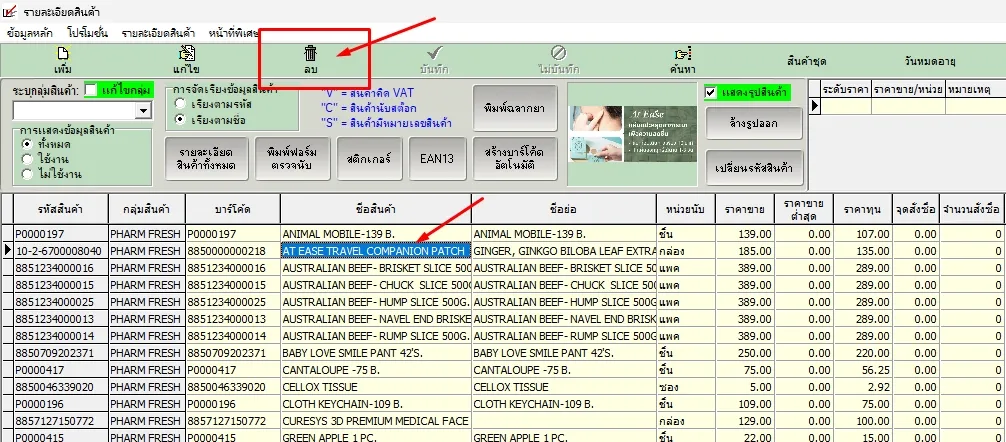
เมื่อสร้างกลุ่มสินค้าเสร็จแล้วให้เลือกกลุ่มสินค้าที่ต้องการแล้วกดปุ่มสินค้า เพื่อเริ่มเพิ่มรายการยาดังรูป
กดปุ่มเพิ่มเพื่อเพิ่มสินค้ายารายการใหม่
ให้ระบุข้อมูลสินค้ายาดังนี้
รหัสสินค้า ถ้าสินค้ายาตัวนั้นมีบาร์โค้ดให้สแกนบาร์โค้ดเข้าไปในช่องนี้ ถ้าสินค้าไม่มีบาร์โค้ดสามารถปล่อยเป็น <<>> แล้วให้ระบบรันรหัสสินค้าให้ได้หรือตั้งรหัสเองได้ซึ่งต้องไม่ซ้ำกับรหัสสินค้าที่มีอยู่แล้วในระบบ
(รหัสสินค้าไม่เกิน 25 ตัวอักษร)
บาร์โค้ด ถ้ายามีบาร์โค้ดให้สแกนบาร์โค้ดเข้าไปในช่องนี้ ถ้าสินค้ายาตัวนั้นไม่มีบาร์โค้ดสามารถปล่อยว่างหรือให้ระบบสร้างบาร์โค้ดให้อัตโนมัติ (Auto-generate) เพื่อนำไปพิมพ์สติกเกอร์แปะหน้าสินค้ายาภายหลังได้
ซึ่งท่านสามารถกดปุ่มสร้างบาร์โค้ดอัตโนมัติให้สินค้าตัวนี้ในภายหลังจากที่บันทึกข้อมูลสินค้ายาแล้ว
วิธีสร้างบาร์โค้ดให้กับสินค้าที่ไม่มีบาร์โค้ด
ชื่อสินค้า ให้ใส่ชื่อยาทางการโดยใส่รายละเอียดสินค้ายาให้เด่นชัดมากที่สุดเพื่อให้คุณไม่สับสนถ้ามีสินค้ายาคล้ายกันหลายตัวในร้าน ชื่อสินค้านี้ควรเป็นชื่อทางการเพราะต้องนำไปแสดงตอนออกเอกสารซื้อ-ขาย ชื่ออาจประกอบด้วย ยี่ห้อ+สี+รส+ขนาด รวมกันเป็นต้น (ไม่เกิน 50 ตัวอักษร)
ใช้งาน ให้ทำเครื่องหมายถูก (สามารถเอาเครื่องหมายถูกออกภายหลังได้ถ้าสินค้ายานั้นไม่ได้ขายแล้วในอนาคต)
ในกรณีที่สินค้ายาเคยอยู่ในเอกสารต่างๆไม่ว่าจะเป็นเอกสารซื้อ-ขาย อื่นๆแล้วจะไม่สามารถลบสินค้ายานั้นออกไปจากข้อมูลสินค้าได้ ให้ท่านนำเครื่องหมายถูกที่ช่องใช้งานออกแทน สินค้ายานั้นก็จะไม่แสดงตอนค้นหาในเอกสารและรายงานต่างๆ
ภาษี vat ( Vat / No Vat / Extra ) ให้กำหนดว่าสินค้ามี vat หรือไม่ Extra คือ สินค้าที่ต้องยื่นแต่รับการยกเว้นภาษีเช่นสินค้าการเกษตร ข้าวสาร เนื้อสัตว์ เป็นต้น ถ้ามีการยื่น/ไม่ยื่นเลือก Vat
เครื่องชั่งนน. ให้กำหนดว่าไม่ใช้ (ใช้สำหรับคนที่ใช้อุปกรณ์ชั่งน้ำหนักเท่านั้นเช่น เนื้อสัตว์ ผักผลไม้)
นับสต๊อก ให้ทำเครื่องหมายถูกสำหรับสินค้ายาที่ให้แสดงจำนวนคงเหลือ ถ้าเป็นสินค้าประเภทการบริการเช่นบริการตรวจ/ค่าขนส่ง (เป็นสินค้าที่ไม่ต้องแสดงจำนวนสต๊อกคงเหลือ) ไม่ต้องทำเครื่องหมายถูกที่ช่องนับสต็อก
รหัสอ้างอิง ถ้าต้องการให้สินค้ายาตัวไหนแสดงยอดคงเหลือสต๊อกสินค้ารวมกันในรายงาน ให้ตั้งรหัสอ้างอิงเดียวกันที่ช่องนี้ ถ้าไม่มีไม่ต้องระบุ (อาจใช้ในกรณีสินค้าชนิดเดียวกันแต่คนละผู้จำหน่ายต้องการดูสินค้าคงเหลือทั้งแบบแยกและรวมกันได้)
แสดงจำนวน 1 ในใบขาย ถ้าต้องการให้สินค้ายาตัวไหนแสดงยอดจำนวนในบิลขาย เท่ากับ 1 เสมอไม่ว่าขายเท่าไหร่ก็ตาม ให้ตั้งทำเครื่องหมายถูกที่แสดงจำนวน 1 ในใบขาย
หน่วยนับ กำหนดหน่วยนับยาตัวนั้นเช่น เม็ด, แผง, กล่อง ให้ตรงตามลักษณะการขาย โดยเลือกหน่วยนับที่มีอยู่ในระบบ ถ้าไม่มีหน่วยนับที่ต้องการสามารถเพิ่มได้ที่เมนูหน่วยนับ ที่เมนู ข้อมูลหลัก -> หน่วยนับ วิธีเพิ่มชั้นวาง-ยี่ห้อ-หน่วยนับ
ผู้จำหน่าย,ยี่ห้อ,ชั้นวาง ระบุเป็นค่าเริ่มต้นไว้ดูเท่านั้น ไม่มีผลใดๆกับเอกสารต่างๆหากต้องการเพิ่มข้อมูลไปที่เมนู ข้อมูลหลัก
ราคาขาย ราคายาสำหรับลูกค้าปลีกหน้าร้านทั่วไป (ระดับที่ 0) หากท่านขายสินค้าหลายระดับราคาสามารถไปกำหนดได้ที่ฟังก์ชั่นระดับราคาเมื่อบันทึกข้อมูลสินค้าและลูกค้าเสร็จ ดูวิธีกำหนดระดับราคาขาย
ราคาขายต่ำสุด (ราคาที่ลดราคาได้ต่ำที่สุด) กำหนดไว้เพื่อป้องกันพนักงานผู้ช่วยเภสัชกร/เภสัขกร ขายต่ำกว่าทุนจนขาดทุน
ราคาทุน ราคาทุนยาเริ่มต้น เป็นค่าเริ่มต้นจะดึงมาให้อัตโนมัติเมื่อท่านทำเอกสารซื้อสินค้ายาเข้าคลังและใช้เป็นต้นทุนเพื่อใช้คำนวณในรายงานกรณีไม่มีเอกสารซื้อยาตัวนี้ในระบบ ซึ่งราคาทุนยาเริ่มต้นนี้สามารถแก้ไขได้เสมอหากราคามีการเปลี่ยนแปลง
ทุนมาตรฐาน ไม่ต้องระบุให้ใส่ 0 (ใช้ในกรณีที่ตั้งราคาขายยาเพิ่มเป็น % เท่ากันทั้งหมวดสินค้าจากราคาทุนมาตรฐาน ซึ่งโดยปกติแล้วสินค้าส่วนใหญ่มี % กำไรไม่เท่ากัน)
จุดสั่งซื้อ(รวม) ใส่จำนวนยาคงเหลือขั้นต่ำที่ต้องการให้ระบบแจ้งเตือนเมื่อยาใกล้หมดสต๊อก (เช่น เหลือ 10 แผงให้เตือน)
จำนวนสั่งซื้อ จำนวนยาที่จะสั่งซื้อเพิ่มเริ่มต้นเมื่อสินค้ายานั้นถึงจุดสั่งซื้อ (ช่วยให้พนักงานรู้ถึงปริมาณสั่งซื้อที่เหมาะสมที่จะไม่ให้ต้นทุนจมและยาหมดอายุก่อนขายหมด)
คะแนนสะสม ถ้าท่านต้องการสะสมคะแนน/แต้มให้สมาชิกตอนขายโดยกำหนดคะแนนสะสมสามารถกำหนดคะแนนเมื่อซื้อสินค้านี้จำนวน 1 ชิ้นได้ ดูรายละเอียดเพิ่มเติม
วิธีทำโปรโมชั่นสะสมแต้ม
สินค้าคละ ถ้าท่านต้องทำโปรโมชั่นสินค้าคละ ให้เลือกโปรโมชั่นคละที่ต้องการให้สินค้านี้เข้าร่วม
เมื่อกรอกข้อมูลครบถ้วนแล้วให้กดปุ่มบันทึก ท่านสามารถเลือกเงื่อนไขการแสดงข้อมูลสินค้าโดยเรียงตามรหัสสินค้าหรือชื่อสินค้าก็ได้
สามารถใส่รูปยา (ไฟล์ .jpeg หรือ .png) เพื่อป้องกันความผิดพลาดขณะขายยา
ใส่ link ของ website ที่เกี่ยวข้องกับสินค้ายาเพื่อคลิ๊กดูรายละเอียดได้อย่างสะดวก
ประเภทยา กำหนดประเภทยาเพื่อใช้ออกรายงาน ขย.9 – ขย.13 นี่คือหัวใจสำคัญสำหรับร้านยาเพื่อให้สอดคล้องกับระเบียบของ อย. ซึ่งมีประเภทยาดังนี้
1.ทั่วไป
2.ยาควบคุมพิเศษ
3.ยาอันตราย
4.อย.กำหนดให้รายงาน
หมายเหตุ:ถ้าเป็นสินค้าทั่วไปที่ไม่ใช่ยาให้ระบุเป็นประเภทยาเป็นทั่วไป
เมื่อระบุข้อมูลสินค้ายารายการนี้ครบแล้วให้กดปุ่มบันทึก หากบันทึกไม่ได้อาจเกิดจากระบุข้อมูลจำเป็นไม่ครบเช่นรหัสสินค้า ชื่อสินค้า ราคา เป็นต้น
***หมายเหตุ*** ข้อมูลอื่นๆท่านสามารถปล่อยว่างหรือถ้าเป็นข้อมูลที่เป็นตัวเลขสามารถใส่ 0 เป็นค่าเริ่มต้นได้