ท่านสามารถเพิ่มข้อมูลสินค้ายาในโปรแกรมร้านขายยา ranyadee ได้โดยต้องแบ่งหมวดหมู่สินค้าให้เรียบร้อยก่อนแล้วจึงเพิ่มข้อมูลรายชื่อสินค้ายาเข้าไปในแต่ละกลุ่มสินค้าโดยสามารถเพิ่มข้อมูลสินค้ายาได้ 2 วิธีคือ
1.เพิ่มข้อมูลสินค้ายาเข้าไปทีละรายการในระบบโดยตรง
2.เพิ่มข้อมูลสินค้ายาโดยใช้วิธีนำเข้าด้วยไฟล์ Excel
ในหน้านี้เราจะอธิบายวิธีการเพิ่มข้อมูลสินค้ายาด้วยไฟล์ Excel
ก่อนอื่นคุณต้องเตรียมไฟล์ Excel สินค้า ที่จะนำเข้าก่อนซึ่งต้องเป็นไฟล์นามสกุล .xls จึงจะสามารถนำเข้าได้
ท่านต้องแบ่งหมวดหมู่สินค้าในโปรแกรมให้เรียบร้อยก่อนนำเข้าข้อมูลสินค้าจากไฟล์ Excel (การแบ่งหมวดหมู่สินค้าช่วยให้ท่านสามารถตรวจสอบค้นหาสินค้าหรือดูรายงานสินค้าคงเหลือแยกตามประเภทสินค้าได้) ในตัวอย่างสินค้ายาที่จะนำเข้าคือกลุ่มสินค้ายารหัส A001 ชื่อกลุ่มสินค้า: ยาแก้ปวด ซึ่งในระบบ Ranyadee จะต้องมีรหัสกลุ่มสินค้าที่ตรงกับในไฟล์ Excel ที่จะนำเข้าข้อมูลสินค้ายา
โดยไฟล์ Excel สินค้ายาที่ท่านจะนำเข้าจะต้องเรียงข้อมูลตามรูปแบบไฟล์ Excel สินค้ายาตัวอย่างนี้ สามารถดาวโหลดได้ที่ ไฟล์Excelสินค้าตัวอย่าง ซึ่งรายละเอียดการเพิ่มข้อมูลในไฟล์ Excel มีดังนี้
1.รหัสสินค้า (ต้องมีข้อมูล): ถ้าสินค้ามีบาร์โค้ดให้ยิงบาร์โค้ดเป็นข้อมูลในช่องนี้ถ้าไม่มีให้ตั้งรหัสสินค้าเองโดยต้องเป็นตัวอักษรภาษาอังกฤษผสมกับตัวเลขหรือตัวเลขอย่างเดียว ไม่เกิน 20 ตัวอักษร
2.บาร์โค้ด (ต้องมีข้อมูล): ถ้าสินค้ามีบาร์โค้ดให้ยิงบาร์โค้ดเป็นข้อมูลถ้าสินค้า ถ้าไม่มีให้ใส่รหัสสินค้าแทน
3.ชื่อสินค้า (ต้องมีข้อมูล): ชื่อของสินค้า (ต้องใส่ ถ้ามีบาร์โค้ดต่างกันแสดงว่าเป็นสินค้าคนละตัวใส่ความแตกต่างสินค้าให้ชัดเจนถ้าเป็นสินค้าที่คล้ายกันเช่น รสชาติ ขนาด เป็นต้น ) ไม่เกิน 50 ตัวอักษร
4.หน่วยนับ (ต้องมีข้อมูล): ใส่หน่วยนับได้เลยเช่น อัน ชิ้น แพ็ค ลัง เป็นต้น
5.ราคาขาย (ต้องมีข้อมูล): ใส่ราคาขายลูกค้าทั่วไป ต้องมีข้อมูล
6.ราคาขายต่ำสุด (ต้องมีข้อมูล): ราคาขายที่ลดได้ต่ำสุด ถ้าไม่ลดราคาใส่เท่าราคาปกติ ถ้าลดเท่าไหร่ก็ได้ใส่ 0
7.จุดสั่งซื้อ : (จะกำหนดหรือไม่ก็ได้ถ้าไม่กำหนด ใส่ 0)
จุดสั่งซื้อ = จำนวนสินค้าที่ขายได้โดยเฉลี่ยต่อวัน * จำนวนเวลาช้าที่สุดที่สินค้าเดินทางมาถึงร้านเมื่อเราซื้อกับ supplier หรือผู้จำหน่าย
7.จุดสั่งซื้อ : (จะกำหนดหรือไม่ก็ได้ถ้าไม่กำหนด ใส่ 0)
จุดสั่งซื้อ = จำนวนสินค้าที่ขายได้โดยเฉลี่ยต่อวัน * จำนวนเวลาช้าที่สุดที่สินค้าเดินทางมาถึงร้านเมื่อเราซื้อกับ supplier หรือผู้จำหน่าย
8.VAT (ต้องมีข้อมูล):
ถ้ากิจการจดภาษีแล้วสินค้าตัวนี้คิดภาษีใช้ Y
ถ้ากิจการไม่ได้จดภาษีหรือจดเหมาหรือสินค้าตัวนี้ไม่คิดภาษีใช้ N
ถ้าบางครั้งขายมีภาษีบางครั้งไม่มีใช้ Y
9.รหัสกลุ่มสินค้า PDTTYPECODE (ต้องมีข้อมูล) :
ก่อนที่จะมีการเพิ่มสินค้าต้องมีการแบ่งกลุ่มสินค้าก่อนว่ามีประเภทอะไรบ้าง
เช่น เครื่องสำอาง น้ำดื่ม … แล้วตั้งรหัสกลุ่มสินค้าแต่ละประเภทไม่เกิน3ตัวอักษรเป็นตัวเลข/ตัวอักษรภาษาอังกฤษ
เช่น AAA ,A12,111 เป็นต้น ซึ่งในไฟล์สินค้าเดียวกันต้องเป็นรหัสกลุ่มสินค้าเหมือนกัน
9.รหัสกลุ่มสินค้า PDTTYPECODE (ต้องมีข้อมูล) :
ก่อนที่จะมีการเพิ่มสินค้าต้องมีการแบ่งกลุ่มสินค้าก่อนว่ามีประเภทอะไรบ้าง
เช่น เครื่องสำอาง น้ำดื่ม … แล้วตั้งรหัสกลุ่มสินค้าแต่ละประเภทไม่เกิน3ตัวอักษรเป็นตัวเลข/ตัวอักษรภาษาอังกฤษ
เช่น AAA ,A12,111 เป็นต้น ซึ่งในไฟล์สินค้าเดียวกันต้องเป็นรหัสกลุ่มสินค้าเหมือนกัน
10.ราคาทุน (ต้องมีข้อมูล): ใส่ราคาทุนของสินค้า หรือ 0 (ถ้ายังไม่อยากระบุสามารถไปเพิ่มในโปรแกรมได้)
ก่อนนำเข้าข้อมูลสินค้าจากไฟล์ Excel ต้องปิดไฟล์ Excel ก่อนถ้าท่านเปิดไฟล์ค้างอยู่มิฉะนั้นจะไม่สามารถนำเข้าข้อมูลได้
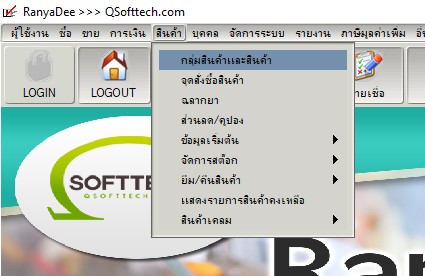
หลังจากนั้นให้เข้าระบบ Ranyadee แล้วไปที่เมนูสินค้า -> กลุ่มสินค้าและสินค้า
เลือกกลุ่มสินค้ายาที่ต้องการนำเข้า (ในตัวอย่างจะนำเข้ากลุ่มสินค้ายาแก้ปวด) รหัส A001 ที่ตรงกับรหัสกลุ่มสินค้ายาในไฟล์ Excel
หากยังไม่มีกลุ่มสินค้ายาในระบบ ให้กดปุ่มเพิ่มบันทึกข้อมูลกลุ่มสินค้าใหม่ให้เรียบร้อยก่อน
รหัสสินค้า -> กำหนดตัวอักษรภาษาอังกฤษหรือตัวเลขไม่เกิน 15 ตัว
ชื่อกลุ่มสินค้า -> ตั้งชื่อกลุ่มสินค้าไม่เกิน 50 ตัวอักษร
คลิ๊กเลือกกลุ่มสินค้ายาที่ต้องการนำเข้า (ในตัวอย่างจะนำเข้ากลุ่มสินค้ายาแก้ปวด) รหัส A001 แล้วกดปุ่มสินค้า
หลังจากเข้าไปในกลุ่มสินค้ายาที่ต้องการแล้ว ให้คลิ๊กที่เมนู หน้าที่พิเศษ -> นำเข้าข้อมูล
กดปุ่มล้างข้อมูล กรณีที่มีข้อมูลสินค้ายาเดิมที่เคยนำเข้าค้างอยู่ในตารางแถบ “ข้อมูลที่นำเข้า” แต่ถ้าไม่มีสามารถข้ามขั้นตอนนี้ไปได้
หลังจากนั้นให้กดปุ่มนำเข้าข้อมูล
เลือกประเภทไฟล์เป็น MS Excel แล้วกดเลือกไฟล์ Excel ที่เตรียมไว้ที่ช่อง Source file name (ต้องปิด file excel ต้นทางก่อนนำเข้าข้อมูล และไฟล์ที่เลือกรหัสกลุ่มสินค้ายาต้องตรงกับรหัสกลุ่มยาในระบบ)
เลือกไฟล์ EXCEL ข้อมูลสินค้ายา นามสกุล .xls ที่ได้เตรียมเอาไว้แล้วกดปุ่ม Open
ใส่เลข 1 ที่ช่อง -> Skip row(s) เพื่อไม่ให้ระบบนำเข้าชื่อหัวข้อในไฟล์ Excel แต่หากในไฟล์ Excel ไม่มีชื่อหัวข้อมีเฉพาะข้อมูลสินค้ายาให้ใส่ 0
กดปุ่ม ctrl ที่แป้นคีย์บอร์ดค้างไว้ แล้วคลิ๊กเลือกหัวคอลัมท์ตั้งแต่ คอลัมท์ A ถึง คอลัมท์สุดท้ายที่มีข้อมูลในตารางดังรูป
หมายเหตุ: ต้องครอบคอลัมท์ตั้งแต่ A-สุดท้ายอย่างต่อเนื่องห้ามเว้นคอลัมท์
การตั้งค่า Base formats ให้ปล่อยเป็นค่าเริ่มต้น แล้วกดปุ่ม Next
เลือก Insert All และ Add Type เป็น insert หลังจากนั้นคลิ๊กที่ PDTCODE ในช่อง Available Columns แล้วกดปุ่มที่ 2 เพื่อย้าย PDTCODE ไปอยู่ในช่อง Key Columns
หลังจากนั้นกดปุ่ม Execute
จะมีหน้าต่างขึ้นมาแสดงข้อความว่า Import finished แล้วกดปุ่ม OK
จะมีหน้าต่างขึ้นมาแสดงข้อความว่า Do you want to quit? ให้ท่านกดปุ่ม Yes
ถ้าท่านทำตามขั้นตอนถูกต้องจะต้องมีข้อมูลสินค้ายาปรากฎในตาราง ให้ท่านกดปุ่ม สร้างข้อมูลสินค้า
ระบบจะแสดงข้อความ นำเข้าข้อมูลครบแล้ว ให้ท่านคลิ๊กปุ่ม OK
กดปุ่มออกเพื่อออกจากฟอร์ม
ถ้าท่านทำตามขั้นตอนถูกต้องจะมีข้อมูลสินค้ายาปรากฎหลังนำเข้าข้อมูลแล้ว